
1. 적색등 표시등의 의미를 정확하게 이해하십시오.레이저 마킹기DOWIN 레이저 마킹기는 아래 그림과 같이 3개의 빨간색 표시등이 있습니다.
1번 적색 표시등과 2번 적색 표시등은 레이저 초점 거리 표시등이고, 3번 적색 표시등은 마킹 위치를 표시하는 적색 표시등입니다.
참고: 20W 및 30W 레이저의 세 번째 빨간색 표시등은 항상 켜져 있으며, 50W 레이저는 '빨간색' 버튼을 클릭했을 때만 빨간색 점이 표시됩니다.

2. 작업대에 물체를 놓습니다. 그런 다음 Ezcad 소프트웨어를 열고 표시할 텍스트를 선택한 후 표시 크기를 수정하고 표시 내용을 중앙에 배치하도록 선택합니다.
연속 표시 여부를 확인한 후 표시를 시작하십시오.

3. 마킹기의 초점 조절 손잡이를 손으로 돌려 검류계의 높이를 여러 번 연속적으로 올리고 내리면서 마킹 효과를 관찰하고 레이저 에너지가 가장 강한 위치를 찾습니다.

4. 레이저 마킹 효과는 아래 그림과 같습니다. 그림 1은 출력이 가장 약하고, 그림 3은 출력이 가장 강합니다. 세 번째 마킹 효과가 나타나는 높이에서의 레이저 장비 위치가 정확한 초점 위치입니다.
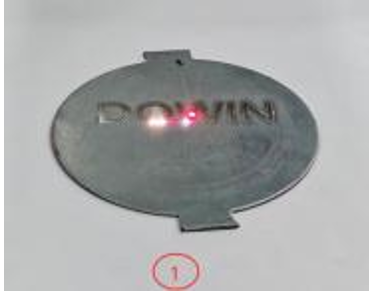
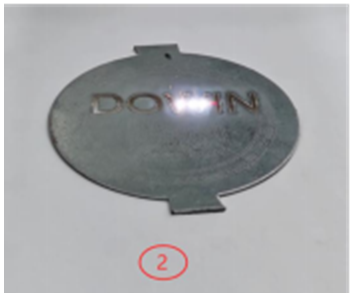
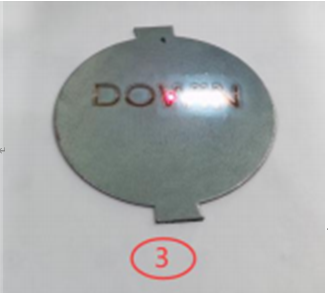
(레이저 마킹 효과 다이어그램)
5. 검류계의 초점 거리 표시기 적색등의 고정 나사를 조정하십시오.
두 개의 초점 거리 표시기 빨간색 불빛점이 한 점으로 겹치도록 합니다.
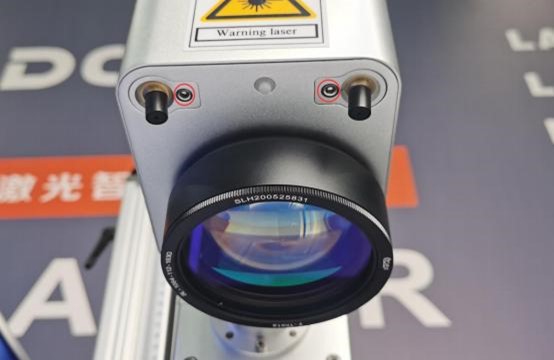
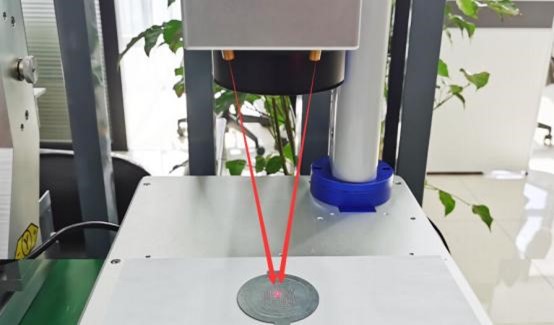
메모:20W 및 30W 레이저를 사용할 경우, 두 개의 초점 거리 적색 레이저 점이 한 점으로 겹치는 것이 정확한 초점 거리 위치이며, 세 개의 적색 광점이 반드시 한 점으로 겹치는 것은 아닙니다. 마킹 영역이 110보다 큰 필드 렌즈를 사용할 경우, 마킹 위치 표시 적색 광점과 초점 거리 표시 광점이 한 점으로 겹치지 않습니다.
6. 새 마킹 재료를 레이저 기계의 작업대에 놓고, 마킹 시작 버튼을 클릭한 다음, 빨간색 표시등 버튼을 클릭합니다. 마킹이 완료되었는지 확인합니다.
적색 표시등은 실제 표시 위치와 일치합니다.

7. 마킹 위치와 적색 표시등 위치가 일치하지 않으면, 매개변수 버튼을 클릭하고 '기타'를 선택한 다음, 적색 표시등을 선택하여 적색 점의 위치와 크기를 조정해야 합니다. 아래 그림과 같이, 1은 적색 점의 X, Y 방향 이동을 조정하는 것이고, 2는 적색 점과 실제 마킹 크기의 비율을 조정하는 것입니다.


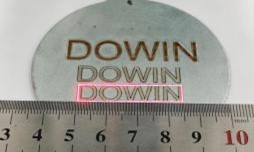
조정 전 조정 후
8. 위의 단계를 모두 완료하셨다면 축하합니다! 이제 렌즈 교체 방법을 배우셨고 파이버 레이저 마킹기를 사용하실 수 있습니다.
게시 시간: 2024년 8월 29일
